





 شرح البرنامج الأكثر من روعة لتشغيل الكام ManyCam
السلام عليكم
طبعا في البداية الشرح منقول
بس الي عايز البرنامج
التحميل هو من موقعه الرسمي >>> يعني أدخلوه وحملوه منه
التحميل
بعد التحميل وتنزيل البرنامج في جهازك اذهب إلي أيقونته كما هي بالصورة واضغط دبل كليك
بعد ذلك اتبع الخطوات كما هو موضح بالصور التالية:
وذلك ليتم تنصيب تنصيب برنامج " ManyCam " بجهازك
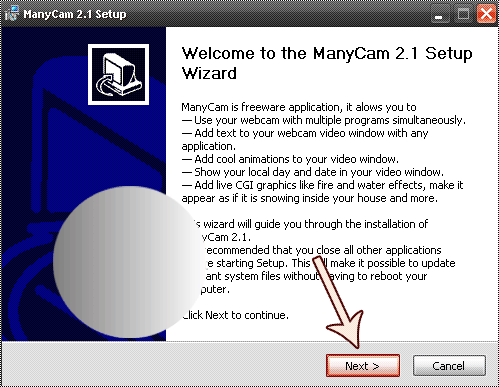
الخطوة الأولى اضغط على ( Next )
الخطوة الثانية نحدد الخيار الذي بالاعلى لاكمال التحميل
بعد ذلك اضغط ( Next  
الخطوة الثالثة .. بعد تحديد الخصائص كما في الصوره اضغط ( Next )
الخطوة الرابعة اضغط ( Next )
الخطوة الخامسة نضغط ( Next  
بعد ما انتهينا من الخطوة السابقة يأتي لنا هذا الخيار الذي بالاعلى تزيل منه علامة الصح كما في الصوره
وذلك لكي لا يقوم بتحميل شريط الأدوات الخاص بالبرنامج كدعايه لديك في الاكسبلورر
بعد ذلك اضغط ( Next  
الآن جاري تنصيب البرنامج في جهازك انتظر قليلا حتي يتم التنصيب بنجاح ان شاء الله .....
بعد الانتهاء من التنصيب سيذكر لك انه تم التنصيب ويطلب منك الضغط على
( Finish ) لانهاء التنصيب
بعد ذلك اذهب الى سطح المكتب ستجد ايقونة البرنامج
بالشكل التالي كما هو بالصورة
اضغط عليه ضغطتين متتالية (دبل كليك)
الآن تم فتح البرنامج بنجاح وسيكون شكل البرنامج كما في الصورة
اضغط على خيار "Effects" المحدد في اعلى الصورة باللون الآحمر ستفتح لك من الجهة اليسار للبرنامج بعض الخيارات
وهذه الخيارات هي بعض المؤاثرات التي توضع على واجهة كامك في الشات الصوتي وغيرها وسوف نقوم بشرح بعض منها
1- خيار "objects" يوجد به بعض المؤاثرات مثل وضع اعلام الدول على الكام وبعض الصور المتحركة
أخرى عند تشغيل كامك والوقوف.
ا بالشات الصوتي....إلخ.
وغيرها من الاشكال الاخرى.
عدة اشكال للعرض. 2- خيار "Backgrounds" يمكنك من هذا الخيار وضع خلفية 3- خيار "Effects" يوجد به بعض المؤاثرات مثل تغير لون الكام و عكس الوانه 4- خيار "Face accessories" يوجد به بعض المؤاثرات اذا اظهرت وجهك على الكام يمكنك من هذا الخيار تضع على وجهك بعض الاشكال و الاقنعة والنظارات 5- خيار "Text over video" من هذا الخيار يمكنك إزالة شعار البرنامج من الكام و يمكنك كتابة ماتريد على كامك. 6- خيار "Time" من هذا الخيار يمكنك وضع الوقت (الساعة) على واجهة كامك وهناك
أضغط على خيار "Sources" المحدد في اعلى الصورة باللون الآحمر ستفتح لك من الجهة اليسار للبرنامج بعض الخيارات
وهذه الخيارات هي بعض المؤاثرات التي توضع على واجهة كامك في الشات الصوتي وسوف نقوم بشرح بعض منها
.
2- خيار "Movies" يمكنك من هذا الخيار تشغيل مقطع فيديو او فلم وعرضة على كامك لعرضه للأخرين .
على كامك ليشاهدها الاخرين .
ذا الخيار التقاط صورة من كامك وحفظها في الجهاز.
عل الكام باللون الاسود. 3- خيار "Still images" يمكنك من هذا الخيار وضع صورة وعرضها 1- خيار "Cameras" يمكنك من هذا الخيار تشغيل كامك او تشغيل برنامج اخر عن طريق برنامج "ManyCam" 4- خيار "Snapshot images" يمكنك من ه 5- خيار "Desktop" يمكنك من هذا الخيار عرض مايدور في سطح مكتبك وعرضة على الكام ليشاهدة الاخرين وهناك مقايس للعرض بالشات الصوتي . 6- خيار "Blank image" هذا الخيار اذا كان الكام شغال ولا تريد عرض فيه اي شي تختاره فهو يج
بعد ماقمنا بشرح كيفية تنصيب البرنامج وشرح بعض الخصائص لم يبقئ الا الذهاب لشات الصوتي وعمل التطبيقات التاليه :-
الان اذهب الي الشات الصوتي لنجعل برنامج ميني كام الخيار الاساسي في تشغيل الكام
بعد الدخول الى الشات الصوتي اضغط على المستطيل الازرق الموجود جنب كلمة "Talk" والمحدد في الصورة
نشاهد ثلاثة خيارات في الاعلى نضغط على "VIDEO"
بعد ذلك سننتقل الى هاذي القائمة كما في الصورة اضغط على سهم القائمه المنسدله واختر خيار "ManyCam Virtual Webcam"
ليصبح بهذه الطريقة البرنامج الاساسي لتشغيل الكام في الشات الصوتي هو "ManyCam"
بعد ذلك اضغط على "Close"
الان
اذهب إلى برنامج ميني كام وضع ماترد عرضة وسيتم عرضة في الشات الصوتي
طبعاً اتبع الخطوات الموضحة في شرح البرنامج للتحكم بالبرنامج
وبهذا نكون انتهينا من شرح برنامج مني كام "ManyCam"



 رد مع اقتباس


المفضلات